Tutorial paso a paso

Una guía completa para usar rud1 desde cero. No hace falta saber de redes, túneles ni programación. Solo seguir los pasos. El ejemplo que usamos en este tutorial es conectar un Arduinoque tienes enchufado en tu taller a tu PC en casa, como si lo tuvieras delante.

💡 Lee este tutorial entero la primera vez. Cada paso lleva entre 1 y 5 minutos. Si te atascas, usa el botón Ayuda al final de la página.

¿Qué vas a conseguir?

Al terminar este tutorial vas a poder:

  • Encender tu dispositivo Rud1 y configurarlo en tu red WiFi.
  • Vincularlo a tu cuenta en rud1.es para verlo desde cualquier lugar.
  • Instalar la app de escritorio y conectarte con un click.
  • Usar dispositivos USB enchufados al Rud1 (un Arduino, un lector de tarjetas, una impresora…) como si los tuvieras conectados a tu PC.
  • Acceder a otros aparatos de la red local del Rud1 (PLCs, cámaras, máquinas industriales) desde tu casa.

ℹ️ ¿Qué es un Rud1? Es una mini-computadora del tamaño de una caja de cerillas (una Raspberry Pi) que actúa como puente entre los aparatos de un sitio físico (tu taller, una oficina, una sala de máquinas) y tu PC. Tú lo enchufas allí, y lo usas desde cualquier lugar con internet.

Lo que necesitas antes de empezar

Pon a mano:

  • 📦 Tu dispositivo Rud1 (caja con la Raspberry Pi y un cable de alimentación).
  • 🔌 Un enchufe libre cerca del sitio donde lo vas a dejar funcionando.
  • 📶 La contraseña de la WiFi de ese sitio (o una tarjeta SIM con datos si no hay WiFi).
  • 💻 Un PC con Windows, Mac o Linux y conexión a internet.
  • 📱 Opcional: un móvil para hacer la primera configuración cómodamente.
  • 🔧 Si vas a usar un Arduino: el cable USB que lo conecta al Rud1.

Paso 1 — Enciende el Rud1

1

Enchufa el cable de alimentación

Conecta el cable USB-C que viene en la caja al Rud1 y a un enchufe. Verás cómo se enciende un LED rojo y, después de unos segundos, también un LED verde que parpadea. Eso significa que está arrancando.
Rud1 conectado a un enchufe con los LEDs rojo y verde encendidos.
El LED rojo es alimentación. El verde parpadeando indica que el sistema está arrancando.
2

Espera 30 segundos

La primera vez que enciendes el Rud1 tarda un poco en estar listo — está preparándose para guiarte por la configuración. Mientras tanto puedes ir al siguiente paso.

⚠️ Si el LED verde no se enciende después de un minuto, prueba con otro cable USB-C o con otro enchufe. La alimentación tiene que dar al menos 2,5 amperios (las cargadores de móvil baratos a veces no llegan).

Paso 2 — Conéctate al Rud1 desde tu móvil o PC

El Rud1, al no tener internet aún, crea su propia red WiFi para que puedas configurarlo. Es como cuando enchufas una impresora nueva y te conectas a su red para meter la WiFi de casa.

1

Abre el WiFi en tu móvil o PC

Busca redes WiFi disponibles. Tiene que aparecer una llamada Rud1-Setup-XXXX (las XXXX son cuatro letras que identifican tu dispositivo, vienen impresas en una pegatina debajo del Rud1).
Lista de redes WiFi en un móvil mostrando la red Rud1-Setup-A1B2.
La red de configuración del Rud1 aparecerá en la lista de WiFis disponibles.
2

Conéctate a esa red

Pulsa sobre Rud1-Setup-XXXX. La contraseña por defecto es configurarme (también está en la pegatina). Tu móvil te dirá que esta red no tiene internet — es normal, el Rud1 todavía no se ha conectado a nada.
3

Abre el navegador y entra en rud1.local

Abre Chrome, Safari o Firefox y escribe en la barra de direcciones: http://rud1.local. Te aparecerá el panel de configuración del Rud1.

ℹ️ Si rud1.local no carga, prueba con http://192.168.50.1. Algunos móviles (sobre todo Android antiguos) tardan un par de minutos en aprender la dirección.

Paso 3 — Configura tu Rud1

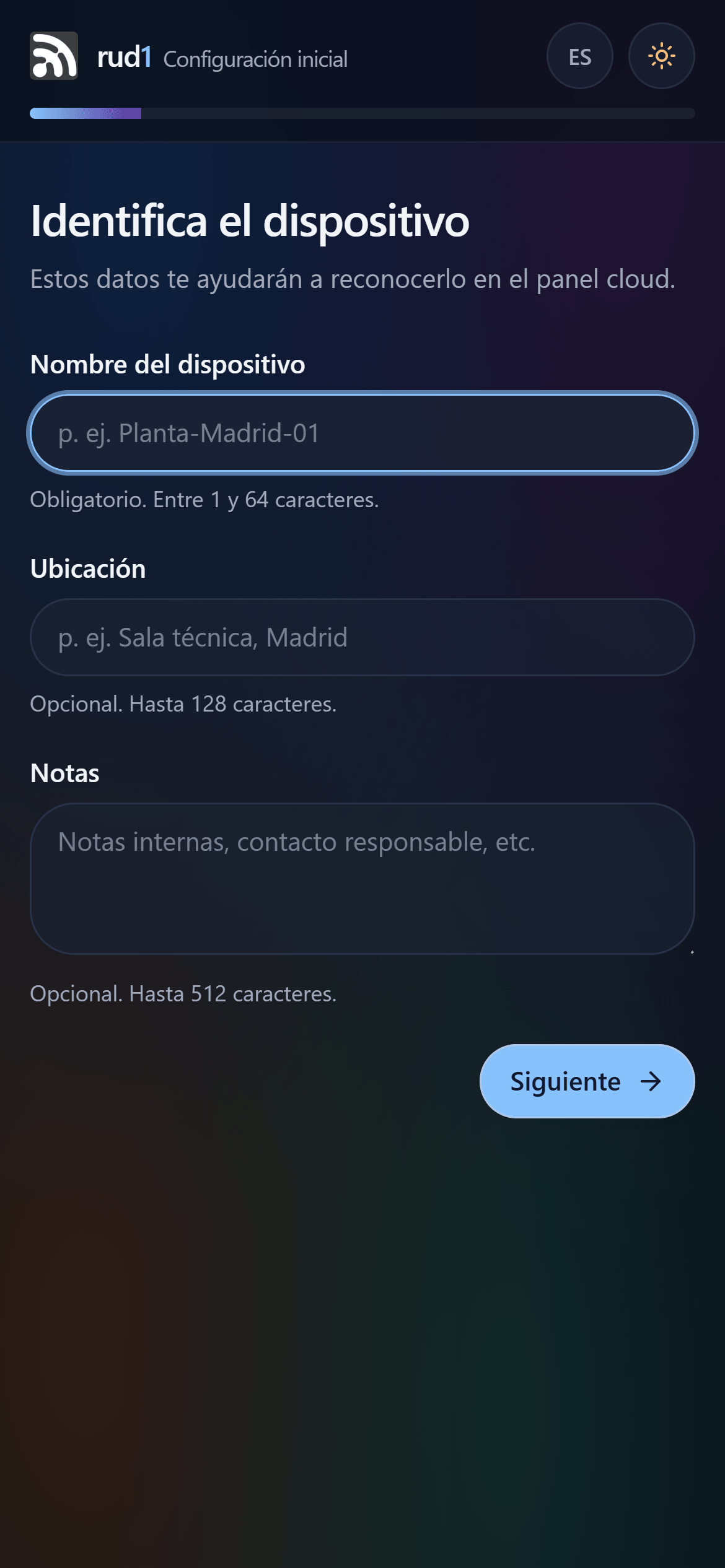
El asistente de bienvenida te va a hacer tres preguntas. No hay respuestas malas — luego puedes cambiarlo todo desde rud1.es.

1

Ponle un nombre al dispositivo

Algo que reconozcas. Por ejemplo: Taller — banco de Arduino o Rud1 cuarto trastero. Si tienes un solo Rud1 vale cualquier cosa, lo importante es que cuando tengas varios sepas cuál es cuál.
2

Indica dónde está físicamente

La ubicación es opcional pero útil cuando tienes varios dispositivos repartidos.
3

Notas (opcional)

Cualquier cosa que quieras recordar. Por ejemplo: Conectado a un Arduino UNO en el puerto USB inferior.
Pantalla del asistente con campos para nombre, ubicación y notas.
Los tres campos del primer paso. El nombre es obligatorio; los demás son opcionales.
4

Pulsa "Siguiente"

El Rud1 guarda los datos y pasa al siguiente paso: la conexión a internet.

Paso 4 — Conecta el Rud1 a internet

Aquí es donde le decimos al Rud1 cómo salir a internet. Tienes dos opciones: usar la WiFi del sitio donde está enchufado, o una tarjeta SIM (4G) si no hay WiFi disponible o quieres una conexión independiente.

Opción A — WiFi (lo más habitual)

1

Espera a que escanee

El Rud1 te enseña una lista de las redes WiFi cercanas. Tarda 5–10 segundos en aparecer.
2

Selecciona tu red WiFi

Pulsa sobre el nombre de tu WiFi (la del taller, la de la oficina, la de tu casa…) y escribe la contraseña.
Lista de redes WiFi con la red 'Casa Alvaro' seleccionada y un campo de contraseña.
Selecciona la red WiFi del lugar donde el Rud1 va a estar enchufado siempre.
3

Pulsa "Conectar"

El LED verde del Rud1 deja de parpadear y se queda fijo. Esto confirma que está en línea. La red de configuración Rud1-Setup-XXXX desaparece automáticamente — tu móvil o PC volverán a su red habitual.

Opción B — Tarjeta SIM (4G)

ℹ️ Esta opción solo aparece si tu Rud1 tiene módulo 4G. Si compraste el modelo con tarjeta SIM, mete la SIM en la ranura lateral antes de encender.

1

Introduce el APN de tu operador

El APN es como la 'contraseña' de la red de datos. Si no lo sabes, búscalo en Google con el nombre de tu operador. Algunos comunes: internet (Movistar), airtelnet.es (Vodafone), orangeworld (Orange).
2

Si tu SIM tiene PIN

Introdúcelo. Si nunca lo configuraste, déjalo en blanco.
3

Pulsa "Conectar 4G"

El Rud1 buscará señal y se enganchará a la red móvil. Puede tardar hasta un minuto.
Formulario de configuración 4G con campos APN, PIN y operador.
Configuración 4G. El APN tiene que coincidir con el de tu operador.

Paso 5 — Crea tu cuenta en rud1.es

Ahora vamos a tu PC (no hace falta el móvil para este paso, pero si lo prefieres también vale).

1

Abre rud1.es en tu navegador

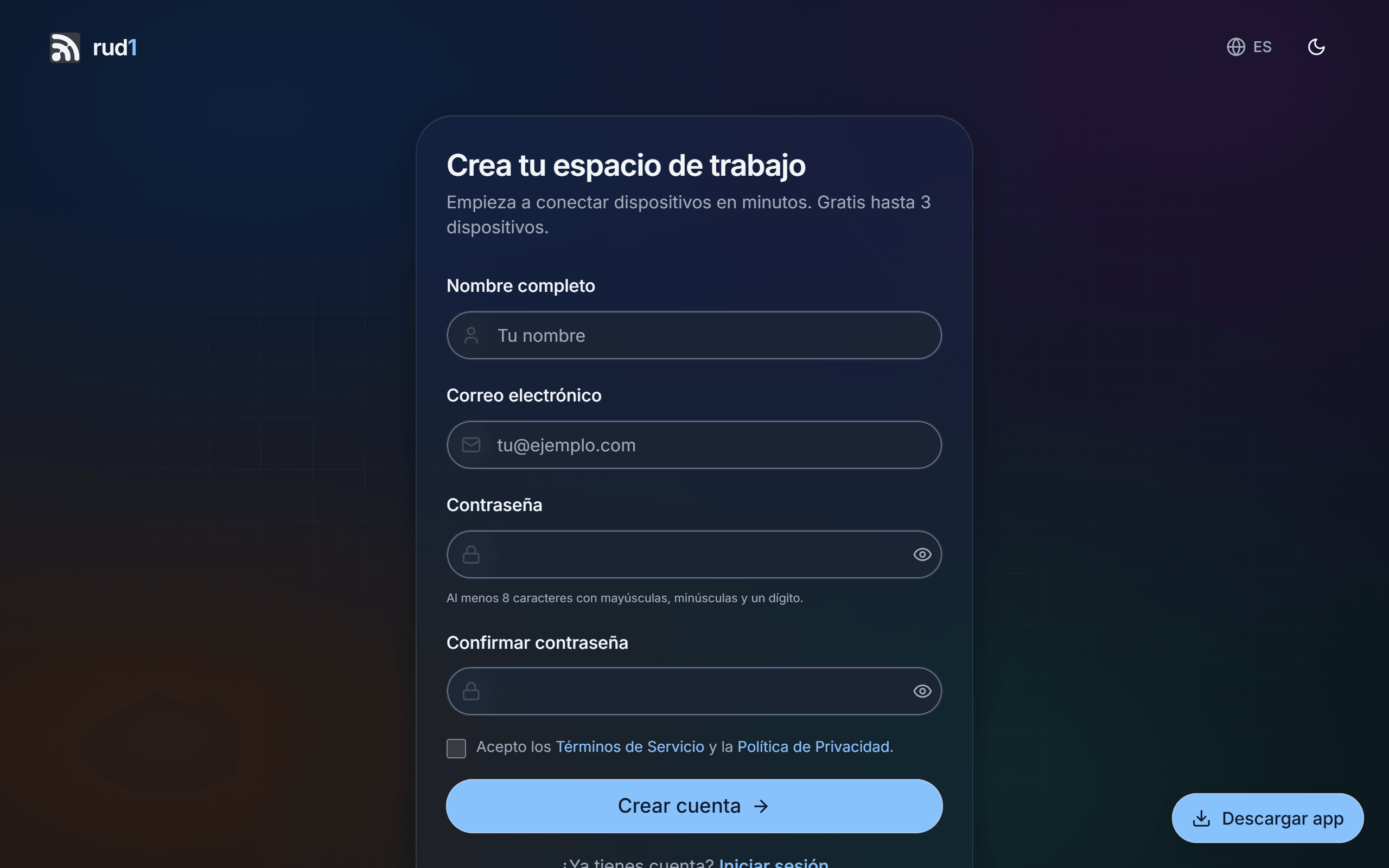
Ve a https://rud1.es y pulsa "Crear cuenta".
2

Rellena tus datos

Nombre, email y una contraseña que recuerdes. Acepta los términos y haz clic en "Registrarme".
3

Crea tu organización

Una organización es solo el espacio donde guardas tus dispositivos. Si lo vas a usar tú solo, ponle algo como Mi taller y pulsa "Crear". Si más adelante quieres compartir tus Rud1 con compañeros, podrás invitarlos a esta organización.
Formulario de registro de rud1.es con campos email y contraseña.
Crear cuenta es gratis y no necesitas tarjeta de crédito.

Paso 6 — Vincula tu Rud1 a tu cuenta

Para que el Rud1 aparezca en tu panel hay que decirle a rud1.es "este dispositivo es mío". Lo haces con un código y un PIN que vienen impresos en la pegatina del propio Rud1.

1

Localiza la pegatina del Rud1

Es una pegatina blanca pegada a un lado del dispositivo. Tiene un código tipo RUD1-XXXX-XXXX-XXXX-XXXX y un PIN de seis cifras. También hay un código QR que puedes escanear con el móvil.
Pegatina del Rud1 mostrando el registrationCode, el PIN y un código QR.
El código y el PIN están impresos juntos. Guarda esta pegatina por si necesitas revincular el dispositivo en el futuro.
2

En rud1.es pulsa "Añadir dispositivo"

En tu panel principal verás un botón "Registrar dispositivo" arriba a la derecha. Púlsalo.
3

Introduce el código y el PIN

Copia el código y el PIN tal cual aparecen en la pegatina. El sistema te confirma que el dispositivo es tuyo y lo añade a tu organización.

⚠️ El PIN tiene un límite de intentos: 5 por hora desde la misma IP, o 10 al día por cada código. Si te equivocas varias veces, espera unos minutos antes de volver a intentarlo.

4

Comprueba que aparece en el dashboard

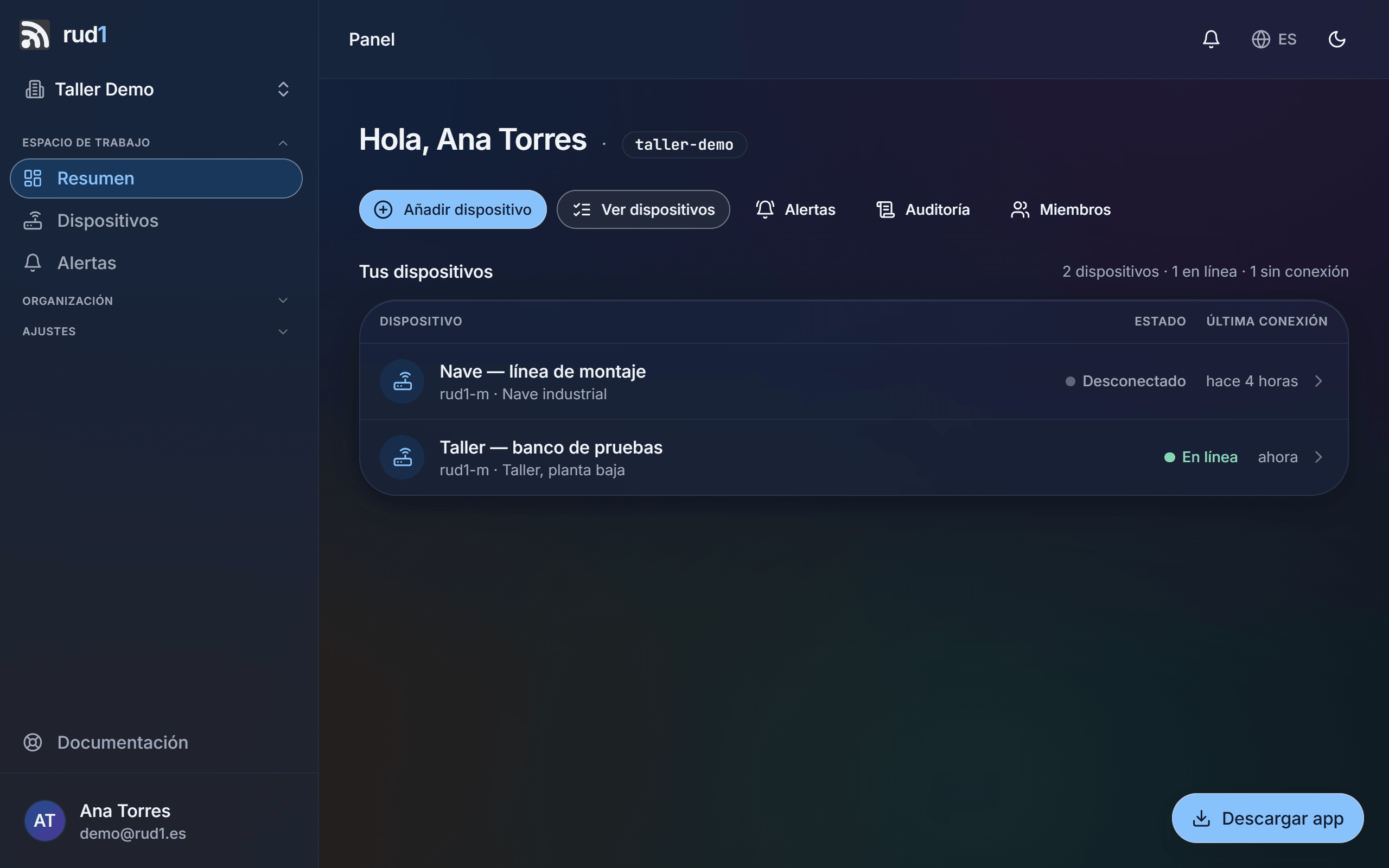
En menos de 30 segundos tu Rud1 debería aparecer en la lista de dispositivos con un punto verde indicando "En línea".
Dashboard de rud1.es mostrando el dispositivo recién vinculado con un indicador verde de 'Online'.
Tu primer dispositivo en el panel. El punto verde significa que está respondiendo correctamente.

Paso 7 — Instala la app de escritorio

Para conectarte físicamente al rud1 desde tu PC vamos a usar la app de escritorio. Es la que se encarga de toda la magia técnica (túnel cifrado, USB remoto, etc) sin que tú tengas que tocar nada.

1

Descarga el instalador

Desde rud1.es, ve a la sección Descargas y pulsa el botón gigante azul de Windows, Mac o Linux según corresponda. La página detecta tu sistema automáticamente.
2

Ejecuta el archivo descargado

En Windows, doble click sobre rud1 Setup.exe. Windows te pedirá permiso de administrador — acepta. Esto es necesario para que la app pueda gestionar el túnel cifrado.
Instalador de la app de escritorio rud1 pidiendo permisos de administrador.
El instalador pide permisos porque va a crear un túnel seguro. Es seguro aceptar.
3

Sigue el asistente del instalador

Pulsa "Siguiente", "Siguiente", "Instalar". Tarda menos de un minuto. Al final pulsa "Finalizar" y la app se abrirá sola.
4

Inicia sesión

La app abre rud1.es dentro. Pulsa "Iniciar sesión" y mete el email y contraseña que usaste en el paso 5.

Paso 8 — Un click para abrir el túnel

Aquí viene la parte mágica. El túnel cifrado es un puente privado entre tu PC y el rud1. Cuando está activo, tu PC actúa como si estuviera enchufado a la misma red que el rud1, aunque uno esté en Madrid y el otro en Barcelona.

1

Selecciona tu dispositivo

En el panel de la app verás la lista de Rud1 que tienes registrados (de momento solo uno). Cada uno tiene un botón "Conectar" a la derecha.
2

Pulsa "Conectar"

Solo eso. Un click. La app:
  1. Genera unas claves de seguridad únicas en tu PC.
  2. Le dice a rud1.es "quiero conectarme a este rud1".
  3. Recibe la configuración cifrada.
  4. Levanta el túnel cifrado.
Verás un aviso del sistema operativo: "Túnel conectado". Tarda 2–3 segundos.
Pantalla de la app con un botón grande 'Conectar túnel' destacado.
El botón "Conectar túnel" hace todo el trabajo. No hace falta tocar archivos de configuración ni copiar claves.

💡 Mientras el túnel esté conectado puedes seguir usando internet normalmente. Solo el tráfico hacia el rud1 va por el túnel; lo demás sigue saliendo por tu conexión habitual. No vas a notar nada raro.

Paso 9 — Un click para usar tu Arduino remoto

Ahora viene la parte que probablemente buscabas: usar el Arduino (u otro USB) que está enchufado en el Rud1 como si lo tuvieras enchufado en tu propio PC.

1

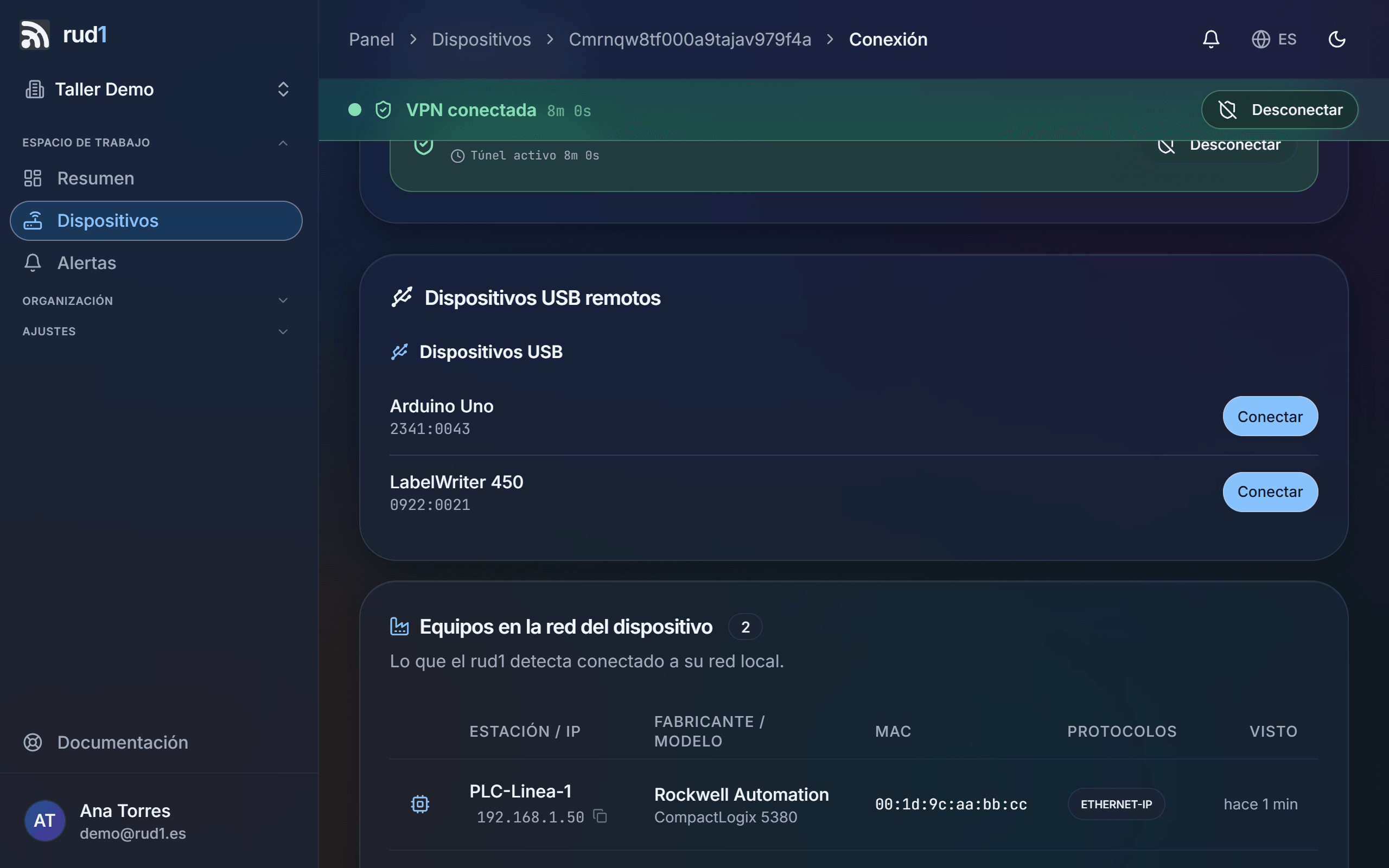
Ve a la pestaña "USB"

Dentro del panel del dispositivo verás varias pestañas: Conectar, Red, Túnel, USB, etc. Pulsa "USB".
2

Identifica tu Arduino en la lista

Verás todos los dispositivos USB enchufados al Rud1. Tu Arduino aparecerá con un nombre tipo Arduino LLC Arduino UNO o similar. Si no aparece, comprueba que está bien enchufado al Rud1 y espera unos segundos — la lista se actualiza automáticamente.
Tabla de dispositivos USB con un Arduino UNO listado y un interruptor 'Compartido' activado.
Activa el interruptor 'Compartido' del Arduino para que puedas usarlo desde tu PC.
3

Activa el interruptor "Compartido"

Esto le dice al Rud1 "deja que mi PC pueda usar este USB". Es un interruptor por dispositivo, así si tienes varios USB enchufados eliges cuáles compartir.
4

Vuelve a "Conectar" y pulsa "Attach"

En la sección USB del panel Conectar ahora verás tu Arduino con un botón "Attach". Pulsa.

⚠️ Sólo la primera vez en Windows: al pulsar Adjuntar, la app te pedirá instalar el driver de USB remoto. Pulsa el botón azul "Instalar el driver de USB remoto", acepta los permisos de administrador y deja que termine. Esto solo pasa una vez por PC.

5

Listo

Verás un aviso del sistema: "USB Attached: Arduino UNO". Si abres el Administrador de Dispositivos de Windows verás el Arduino como si estuviera enchufado físicamente. Y en el IDE de Arduino te aparecerá su puerto COM normal — COM3, COM7, lo que sea — exactamente como si lo tuvieras delante.
Arduino IDE mostrando el puerto COM del Arduino remoto y subiendo un sketch.
El Arduino IDE no nota la diferencia. Puedes subir sketches, abrir el monitor serial y depurar como siempre.

Paso 10 — Acceder a otros aparatos de la red

Mientras el túnel está activo, tu PC también puede ver y comunicarse con cualquier otro aparato que esté en la red local del rud1. Por ejemplo:

  • 🖨️ Impresoras o impresoras 3D conectadas a la WiFi del taller.
  • 📷 Cámaras IP instaladas en una nave.
  • ⚙️ PLCs o autómatas industriales con interfaz Ethernet.
  • 💻 Otros ordenadores en la oficina.

Estos aparatos los identificas por su IP local (algo tipo 192.168.1.50). Mientras el túnel esté conectado, esa IP se puede usar desde tu PC como si estuvieras allí. Por ejemplo: abrir http://192.168.1.50 en el navegador para ver la cámara, o hacer ping desde la terminal.

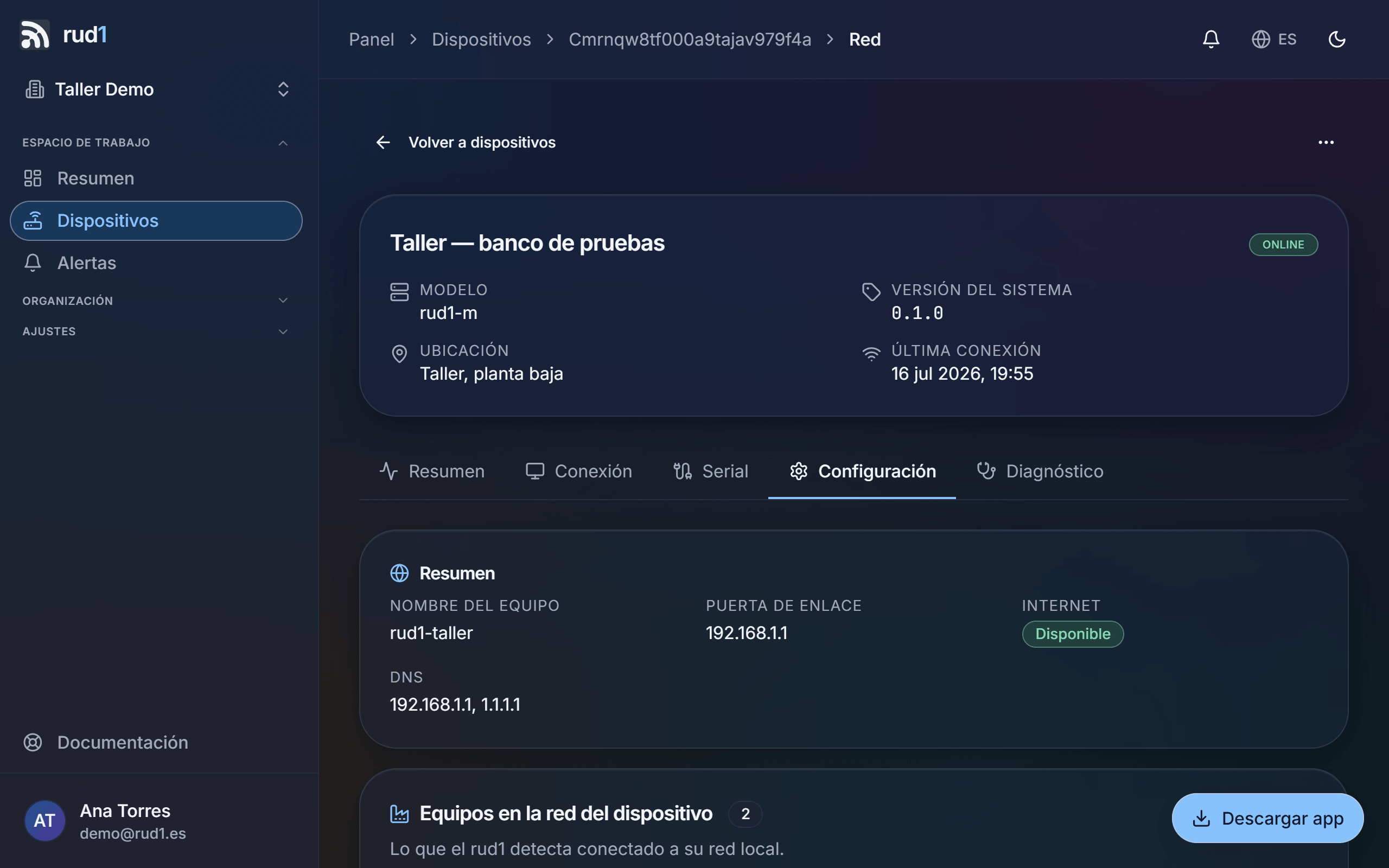
ℹ️ Por seguridad, las redes que el Rud1 deja accesibles las controlas tú desde rud1.es, en la pestaña Red del dispositivo. Por defecto solo se comparte la subred del propio Rud1. Si necesitas que tu PC vea más subredes (por ejemplo otra red corporativa), añádelas ahí.

Paso 11 — Desconectar cuando termines

1

Pulsa "Detach" en cada USB que tengas conectado

Esto libera el dispositivo USB para que pueda volver a usarse en local en el sitio donde está el Rud1.
2

Pulsa "Desconectar" en la sección de conexión

Cierra el túnel cifrado. Tu PC vuelve a comportarse normalmente. Verás otro aviso del sistema: "Túnel desconectado".

💡 Puedes dejar el túnel conectado todo el día sin problema. No consume batería ni tráfico significativo cuando no la estás usando activamente. Pero está bien acordarse de soltar los USB para que la gente que esté en el sitio físico pueda usarlos también.

Problemas frecuentes

No me aparece la red Rud1-Setup-XXXX

Espera 1 minuto adicional desde el encendido. Si después sigue sin aparecer, prueba a apagar y volver a encender el Rud1 desenchufando y volviéndolo a enchufar. La red de configuración solo aparece cuando el Rud1 no tiene internet y aún no está configurado.

El navegador no carga rud1.local

Algunos sistemas tardan en aprender ese nombre. Prueba con http://192.168.50.1. Si tampoco va, comprueba que sigues conectado a la red Rud1-Setup-XXXX y no a otra red WiFi cercana.

El dispositivo no aparece como "En línea" en rud1.es

Comprueba que el LED verde del Rud1 está fijo (no parpadeando). Si está parpadeando significa que aún no tiene internet. Comprueba la WiFi/SIM y vuelve al paso 4.

Pulsé "Conectar" pero el túnel no se conecta

Comprueba que el dispositivo aparece como "En línea" en rud1.es. Si está offline, el túnel no puede establecerse — primero hay que recuperar la conexión a internet del rud1.

Si aparece online y aún así falla, puede que tu router del lugar donde está el Rud1 esté detrás de algo llamado CGNAT(típico de algunas conexiones de fibra y casi todas las 4G domésticas). En ese caso, el panel del dispositivo te enseña una chapa naranja avisando, y necesitarás contactar con tu operador para pedir una IP pública o usar IPv6.

El botón "Adjuntar" falla con un error

Casi siempre es porque falta instalar el driver de USB remoto en Windows. En la propia sección USB del panel verás un aviso amarillo con un botón "Instalar el driver de USB remoto". Púlsalo, acepta los permisos de administrador y deja que termine. Después vuelve a pulsar Adjuntar.

¿Necesitas ayuda?

Si has seguido todos los pasos y algo no funciona, escríbenos a support@rud1.es. Si nos cuentas el código de tu Rud1 (el que sale en la pegatina), podemos mirar tu caso concreto.

💡 ¿Algo de este tutorial podría explicarse mejor? Mándanos tu sugerencia a la misma dirección. La documentación se mejora cada vez que alguien nos cuenta dónde se atascó.